
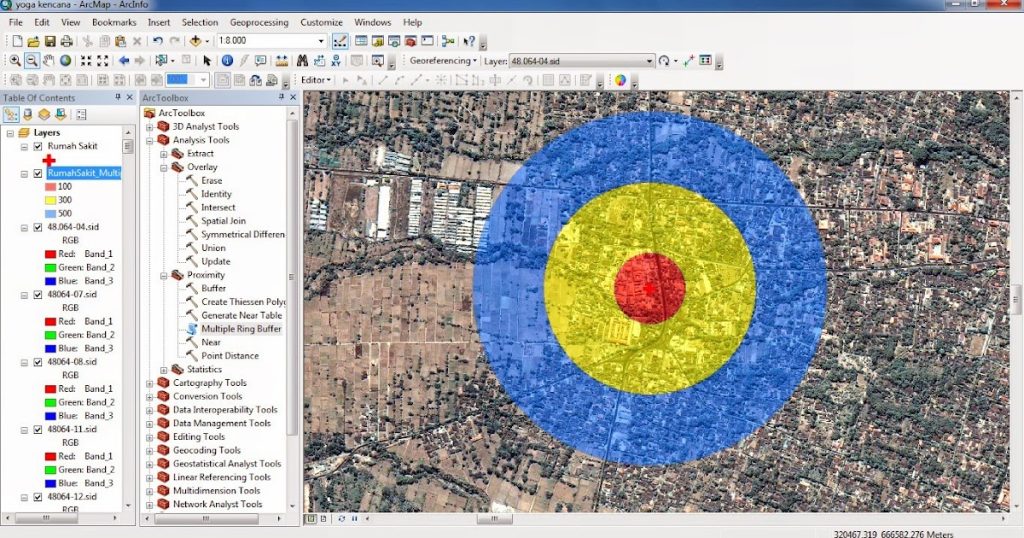
ArcGIS adalah salah satu perangkat lunak Sistem Informasi Geografis (GIS) yang paling populer dan kuat digunakan untuk analisis spasial dan pemetaan. Salah satu alat analisis yang paling umum digunakan dalam ArcGIS adalah Buffer Tools, yang memungkinkan pengguna membuat zona di sekitar objek spasial untuk keperluan analisis lebih lanjut. Buffering adalah proses pembuatan area atau zona tertentu di sekitar fitur spasial, seperti titik, garis, atau poligon, berdasarkan jarak tertentu yang ditentukan pengguna.
Proses buffering ini sangat berguna dalam berbagai analisis spasial, misalnya, untuk menentukan area yang terpengaruh oleh suatu fenomena, seperti polusi di sekitar jalan raya atau sungai, zona evakuasi di sekitar gunung berapi, atau jarak aman di sekitar fasilitas berbahaya. Artikel ini akan membahas langkah-langkah rinci untuk menggunakan Buffer Tools pada ArcGIS, serta memberikan wawasan tentang aplikasinya dalam berbagai konteks.
Apa itu Buffer?
Buffer dalam GIS adalah zona yang dibuat di sekitar objek spasial dengan jarak tertentu yang ditentukan oleh pengguna. Buffer dapat dibuat di sekitar titik, garis, atau poligon, tergantung pada jenis data geospasial yang dianalisis. Buffering memungkinkan pengguna untuk memvisualisasikan dan menganalisis interaksi spasial antara fitur tertentu dan lingkungan sekitarnya. Sebagai contoh, jika Anda ingin mengetahui seberapa jauh pengaruh polusi dari jalan raya, Anda dapat membuat buffer di sekitar jalan raya dengan jarak tertentu, misalnya 500 meter, dan kemudian menganalisis fitur-fitur yang berada di dalam zona tersebut.
Dalam ArcGIS, alat buffer memungkinkan pembuatan buffer secara akurat dengan berbagai parameter dan tipe buffer yang dapat disesuaikan. Berikut adalah langkah-langkah rinci untuk menggunakan Buffer Tools di ArcGIS.

Langkah-langkah Menggunakan Buffer Tools pada ArcGIS
1. Membuka ArcMap dan Memasukkan Shapefile yang Ingin Di-buffer
Langkah pertama untuk membuat buffer di ArcGIS adalah membuka ArcMap, bagian dari platform ArcGIS. Setelah itu, pengguna harus memasukkan shapefile yang berisi data spasial yang ingin dianalisis. Shapefile adalah format file yang umum digunakan dalam GIS untuk menyimpan data spasial berbasis vektor (titik, garis, atau poligon).
Caranya:
- Buka ArcMap.
- Pilih menu File dan pilih Add Data.
- Cari dan tambahkan shapefile yang ingin di-buffer. Misalnya, shapefile tersebut bisa berupa jalur jalan, sungai, atau area penggunaan lahan.
2. Menambahkan Peta Dasar (Imagery Base Map) dan Mengubah Simbolisasi Shapefile
Untuk membuat analisis lebih mudah dipahami, pengguna sering kali menambahkan peta dasar (imagery base map) yang memberikan latar belakang visual dari area geografis. Peta dasar ini bisa berupa gambar satelit, peta jalan, atau jenis peta lainnya.
Caranya:
- Pilih Add Base Map dari toolbar ArcMap.
- Pilih jenis peta dasar yang diinginkan, misalnya Imagery atau Topographic.
- Setelah itu, pengguna juga bisa mengubah simbolisasi shapefile agar lebih jelas. Klik kanan pada shapefile yang telah ditambahkan, pilih Properties, lalu pilih tab Symbology untuk mengubah warna, garis, atau simbol yang digunakan untuk menampilkan data.

3. Mengakses Buffer Tools melalui Arc Toolbox
Setelah shapefile ditambahkan dan peta dasar sudah ada, langkah selanjutnya adalah membuka Arc Toolbox untuk mengakses alat buffer.
Caranya:
- Pada menu utama, klik ikon Arc Toolbox untuk membuka jendela Arc Toolbox.
- Di dalam Arc Toolbox, navigasikan ke Analysis Tools > Proximity > Buffer. Ini akan membuka jendela alat buffer di mana pengguna dapat memasukkan parameter buffering yang diinginkan.
4. Memasukkan Fitur yang Akan Di-buffer dan Menentukan Jarak Buffer
Pada tahap ini, pengguna perlu menentukan fitur yang akan di-buffer, yaitu shapefile yang telah ditambahkan sebelumnya, serta memasukkan jarak buffer yang diinginkan.
Caranya:
- Pada jendela Buffer, di bagian Input Features, pilih shapefile yang ingin di-buffer, misalnya shapefile jalan atau sungai.
- Di bagian Distance, tentukan jarak buffer yang diinginkan. Jarak ini bisa dimasukkan dalam satuan meter, kilometer, atau satuan lainnya sesuai kebutuhan analisis.
- Contoh: Jika Anda ingin membuat buffer sepanjang 100 meter di sekitar sungai, masukkan 100 meter di kolom jarak.
5. Memilih Tipe Buffer
ArcGIS menyediakan beberapa pilihan tipe buffer yang dapat disesuaikan dengan kebutuhan analisis. Berikut adalah beberapa opsi utama:
- Full: Membuat buffer di sekitar fitur secara penuh, meliputi semua sisi fitur.
- End Type: Pengguna dapat memilih antara Round atau Flat. Opsi Round akan memberikan buffer dengan ujung membulat, sementara Flat akan memberikan ujung yang datar.
- Side Type: Pilih antara Left, Right, atau Both tergantung pada apakah buffer ingin dibuat di satu sisi atau kedua sisi fitur (berguna jika fitur yang di-buffer adalah garis, seperti jalan atau sungai).
- Dissolve Type: Pilihan ini menentukan apakah buffer yang dibuat akan bergabung menjadi satu area poligon atau tetap terpisah. Opsi None akan mempertahankan buffer sebagai area terpisah, sedangkan All akan menggabungkan semua buffer yang saling tumpang tindih menjadi satu.
Setelah menentukan parameter-parameter ini, langkah selanjutnya adalah melanjutkan proses pembuatan buffer.
6. Menyelesaikan Proses Buffering
Setelah semua parameter telah diatur, klik OK di jendela Buffer. ArcGIS akan memproses fitur dan membuat buffer di sekitar fitur yang dipilih berdasarkan parameter yang telah ditentukan. Setelah selesai, buffer akan muncul di peta sebagai layer baru di sekitar fitur input.
Aplikasi Praktis Buffer Tools di ArcGIS
Buffer Tools memiliki berbagai aplikasi di berbagai bidang, mulai dari perencanaan kota hingga manajemen sumber daya alam. Beberapa contoh aplikasinya termasuk:
- Perencanaan Tata Kota: Dalam perencanaan kota, buffer sering digunakan untuk menentukan zona perlindungan di sekitar jalan, sungai, atau fasilitas umum. Misalnya, pembuatan buffer 100 meter di sekitar jalan raya dapat membantu merencanakan pembangunan di wilayah yang aman dari polusi suara atau dampak lalu lintas.
- Manajemen Sumber Daya Alam: Buffer dapat digunakan untuk melindungi sumber daya alam, seperti membuat zona penyangga di sekitar kawasan konservasi atau hutan lindung. Ini memungkinkan pengelolaan sumber daya alam yang lebih baik dengan melindungi ekosistem dari aktivitas manusia.
- Analisis Risiko Lingkungan: Buffer digunakan untuk memodelkan dampak bencana alam atau kejadian lain, seperti membuat zona evakuasi di sekitar gunung berapi atau menentukan area yang berisiko tinggi terhadap banjir di sekitar sungai.
- Pemantauan Lingkungan: Di bidang lingkungan, buffer dapat membantu dalam memantau dampak pencemaran air di sekitar kawasan industri. Buffer dapat dibuat di sekitar kawasan industri untuk mengukur dampak polusi terhadap area sekitarnya.
Kesimpulan
Menggunakan Buffer Tools pada ArcGIS adalah langkah penting dalam analisis spasial, memungkinkan pengguna untuk membuat zona di sekitar fitur spasial berdasarkan jarak tertentu. Dengan alat ini, para pengguna dapat melakukan berbagai analisis spasial yang berguna, seperti merencanakan tata kota, melindungi sumber daya alam, atau menganalisis risiko lingkungan. ArcGIS menawarkan fleksibilitas dalam menentukan jarak buffer, tipe buffer, dan pengaturan lainnya, sehingga memudahkan pengguna untuk melakukan analisis yang sesuai dengan kebutuhan spesifik mereka.
Dengan pemahaman yang baik tentang cara kerja Buffer Tools, pengguna GIS dapat dengan mudah membuat analisis yang kuat dan memberikan wawasan yang lebih mendalam tentang interaksi spasial dalam berbagai aplikasi di dunia nyata.
 Google